Главная → Скачать → Инструкция по настройке
Инструкция по настройке
Установка и первый запуск
Драйвер ставится ПЕРВЫМ, до подключения принтера к программе. Пока его нет, Windows не показывает принтер в списке устройств — и в настройках программы выбирать будет нечего.
- Скачайте драйвер своей модели в разделе «Драйверы для термопринтеров» на странице скачивания.
- Запустите скачанный файл и следуйте мастеру установки.
- Подключите термопринтер по USB и включите его.
Скачайте нужный установщик со страницы скачивания и запустите его. Следуйте инструкциям мастера установки.
При первом запуске Windows может показать предупреждение «Неопознанный издатель». Нажмите «Подробнее», затем «Выполнить в любом случае».
1. Нажмите «Подробнее»

2. Нажмите «Выполнить в любом случае»

При первом запуске автоматически активируется 48-часовая демо-версия с полным функционалом. Если у вас уже есть аккаунт — перейдите на вкладку «Аккаунт» и войдите в профиль.

TagPrintWB — для Wildberries
Работает через сканер штрихкодов и приложение WB ПВЗ
Подключите USB-сканер штрихкодов к компьютеру. Сканер должен работать в режиме эмуляции клавиатуры (HID) — это режим по умолчанию для большинства моделей.
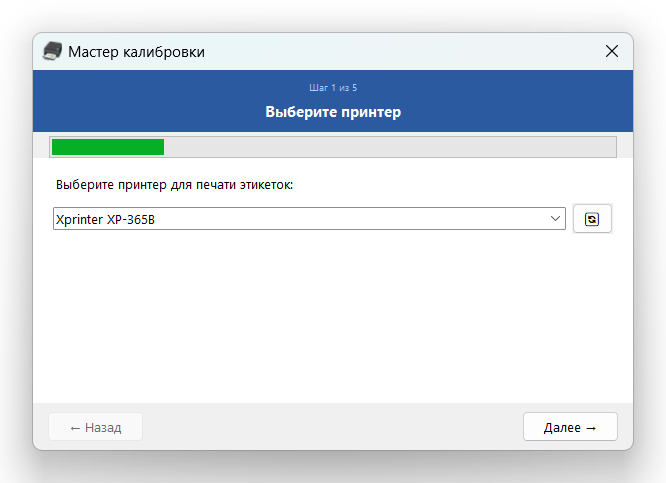
Перейдите на вкладку «Настройки». Выберите USB термопринтер из выпадающего списка и укажите размер этикетки.
Убедитесь, что WB_PVZ.exe (приложение Wildberries для ПВЗ) запущено на том же компьютере. В статус-баре TagPrintWB должен появиться индикатор «WB_PVZ ✓».
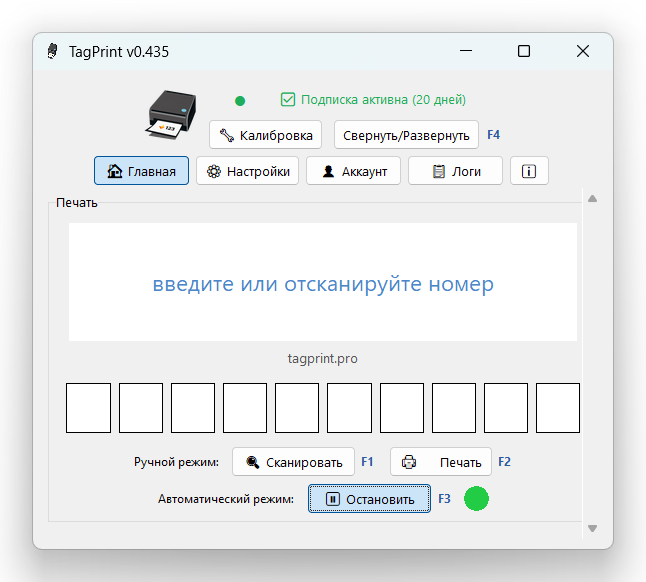
Нажмите кнопку «Авторежим». Теперь при сканировании штрихкода заказа программа автоматически определяет номер ячейки через WB ПВЗ и печатает этикетку.
TagPrintOzon — для Ozon
Читает страницу приёмки Турбо ПВЗ прямо в браузере — сканер программе не нужен
Перейдите на вкладку «Настройки». Выберите USB термопринтер из выпадающего списка и укажите размер этикетки.
Откройте turbo-pvz.ozon.ru в браузере и перейдите на страницу приёмки. В шапке программы строка «Турбо ПВЗ» должна смениться с «не открыт» на «открыт».
Нажмите «Автопечать». Дальше сканировать нужно как обычно — сканером Ozon, в самой странице приёмки. Программа читает появившуюся карточку и печатает этикетку с номером ячейки сама.
Демо-версия
Демо-версия — бесплатная проверка работы программы на вашем устройстве в течение 48 часов с полным функционалом.
- Автоматическая печать этикеток
- Ручной ввод номеров и печать диапазона
- Печать на USB термопринтерах
- Все настройки и опции печати
Демо-версия доступна один раз для каждого устройства. После окончания периода оформите подписку для продолжения работы.